Windows 11下Qt 6.5開發環境安裝與Android環境搭建
在Windows 11系統中搭建Qt 6.5開發環境,同時配置Qt for Android環境,是進行跨平臺應用開發的關鍵步驟。本文詳細介紹了整個過程,包括虛擬機的創建方法,以及相關計算機軟硬件開發和銷售的背景知識。
一、準備工作
在開始安裝之前,確保您的計算機滿足以下條件:操作系統為Windows 11,硬件配置至少8GB RAM和20GB可用磁盤空間。建議使用支持虛擬化的CPU,以便運行虛擬機。對于軟硬件開發,需要一臺性能良好的計算機,支持Android開發工具。
二、安裝Qt 6.5開發環境
- 下載Qt安裝器:訪問Qt官網,下載Qt Online Installer for Windows。
- 運行安裝器:以管理員身份運行安裝器,選擇安裝路徑(建議默認)。
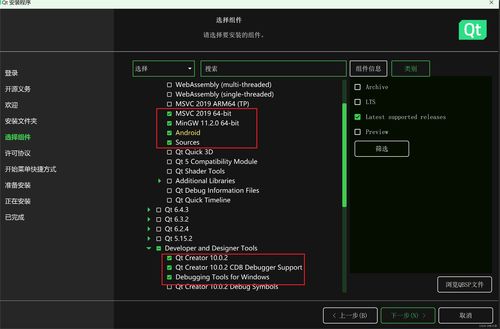
- 選擇組件:在組件選擇界面,勾選Qt 6.5.0及相關工具(如Qt Creator、MinGW編譯器)。確保選中Android相關組件,如Android SDK和NDK。
- 完成安裝:按照提示完成安裝,啟動Qt Creator驗證環境。
三、搭建Qt for Android環境
- 安裝Android Studio:從官網下載并安裝Android Studio,確保包含Android SDK和NDK。
- 配置Qt Creator:打開Qt Creator,進入工具 > 選項 > 設備 > Android。設置Android SDK、NDK和JDK路徑(通常位于C:\Users\用戶名\AppData\Local\Android\Sdk)。
- 創建Android虛擬設備:在Android Studio中,使用AVD Manager創建模擬器,選擇適合的Android版本和設備類型。
- 測試環境:在Qt Creator中新建一個Qt Quick項目,選擇Android作為目標平臺,編譯并運行到模擬器或真實設備。
四、創建虛擬機用于開發測試
虛擬機可用于模擬不同環境,提高開發效率。推薦使用VirtualBox或VMware。
- 下載虛擬機軟件:從官網下載并安裝VirtualBox或VMware Workstation Player。
- 創建虛擬機:啟動軟件,點擊“新建”,設置虛擬機名稱(如“Android Dev VM”),分配至少4GB RAM和20GB硬盤空間。
- 安裝操作系統:掛載Windows 11或Linux ISO鏡像,完成系統安裝。
- 配置共享文件夾:設置主機與虛擬機之間的文件共享,方便代碼傳輸。
五、計算機軟硬件開發與銷售概述
在開發過程中,理解軟硬件集成至關重要。Qt框架支持跨平臺應用,適用于嵌入式系統、移動設備和桌面應用。硬件方面,確保使用兼容的處理器和顯卡,以提高性能。銷售時,建議提供完整的解決方案,包括技術支持和定制服務,以吸引企業客戶。
通過以上步驟,您可以在Windows 11上成功搭建Qt 6.5和Android開發環境,并結合虛擬機進行高效開發。這為軟硬件產品的創新與銷售奠定了堅實基礎。
如若轉載,請注明出處:http://www.sinina.cn/product/7.html
更新時間:2026-01-07 11:44:35